ログイン
B-management の入り方です。手順の本文は「ログインマニュアル」にあります。
画面上部の「?」からも、このマニュアルを開けます。ページを足して「公開」にすると、左の一覧とマニュアルの入口に追加されます。
団体から招待する場合
メンバーの名簿がある場合は、「メンバー管理アプリ」「新規追加」してから招待します。
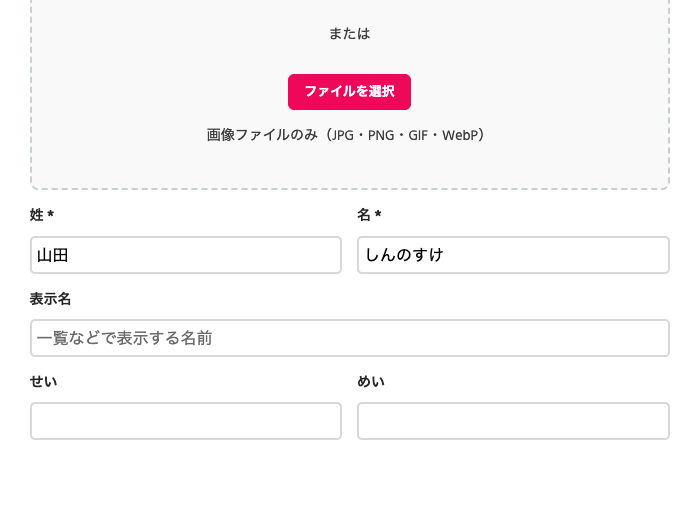
- 新規メンバーの追加
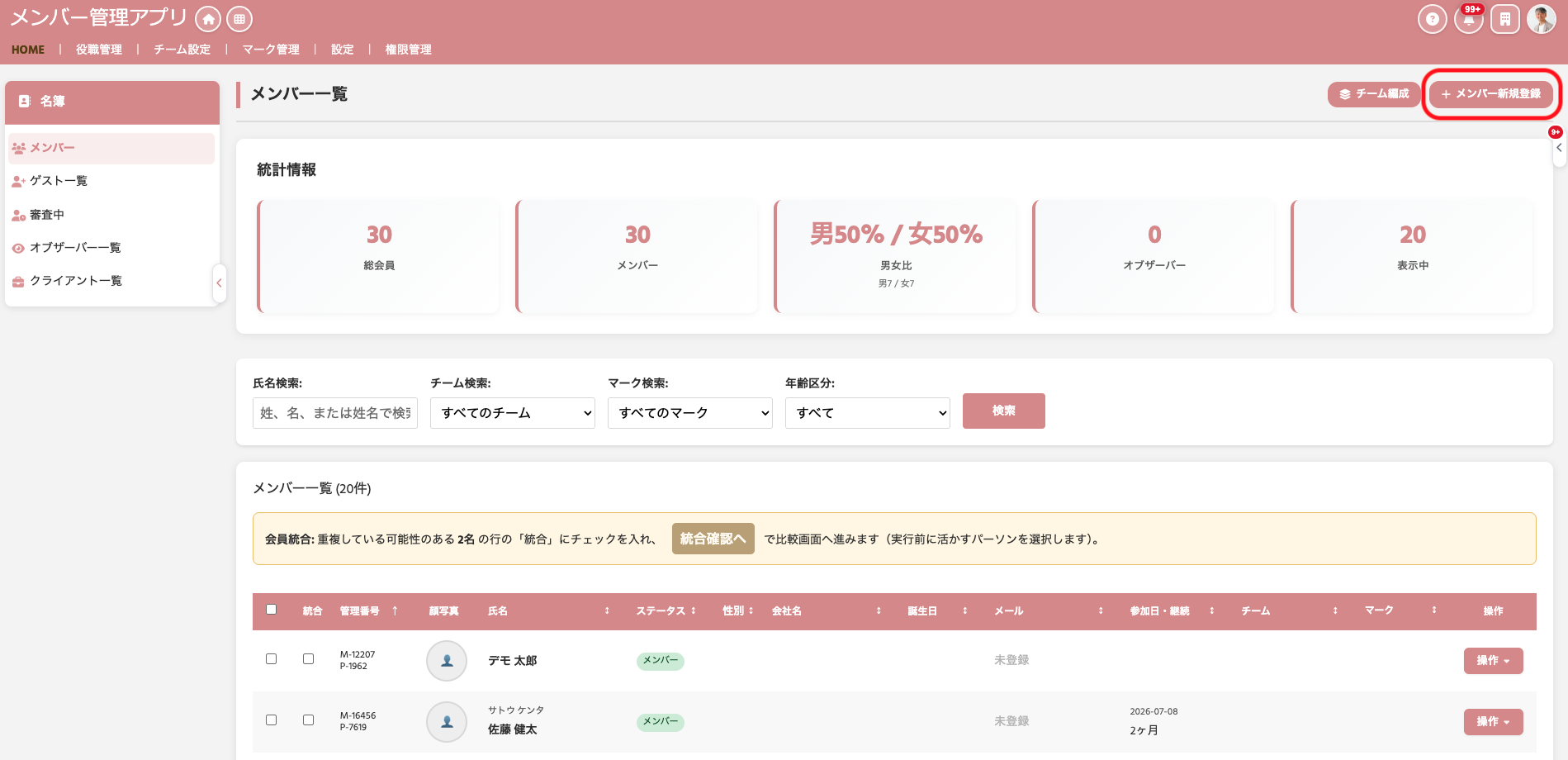
- 姓名のみで登録可能
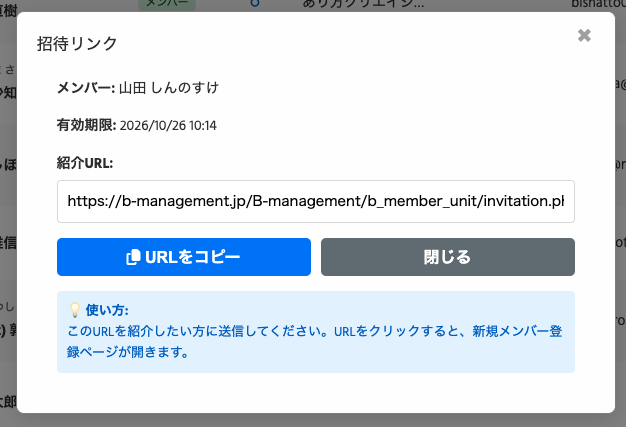
- 操作ボタンから招待を選択

- 招待リンクのコピー
- 管理者からの招待画面
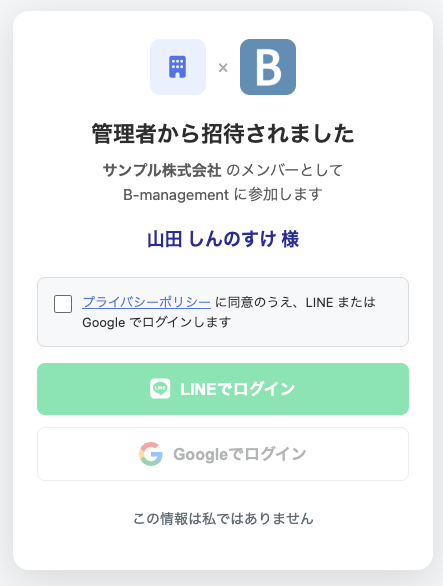
- プライバシーポリシーにチェックを入れて
- 招待した会員がすでに会員がログインされている
- すでにログインしたことのある方は、そのままログインすることができます。
- Bマネジメント X 団体の設定となります。
タイムカード
アプリインストール手順
管理者から、招待URLをもらう
以下のようなアドレスを受け取ります。
https://b-management.jp/B-management/bmemberunit/invitation.php?token=XXXXXXXXXXXXXXXXXXXXX
メンバー認証画面になります。
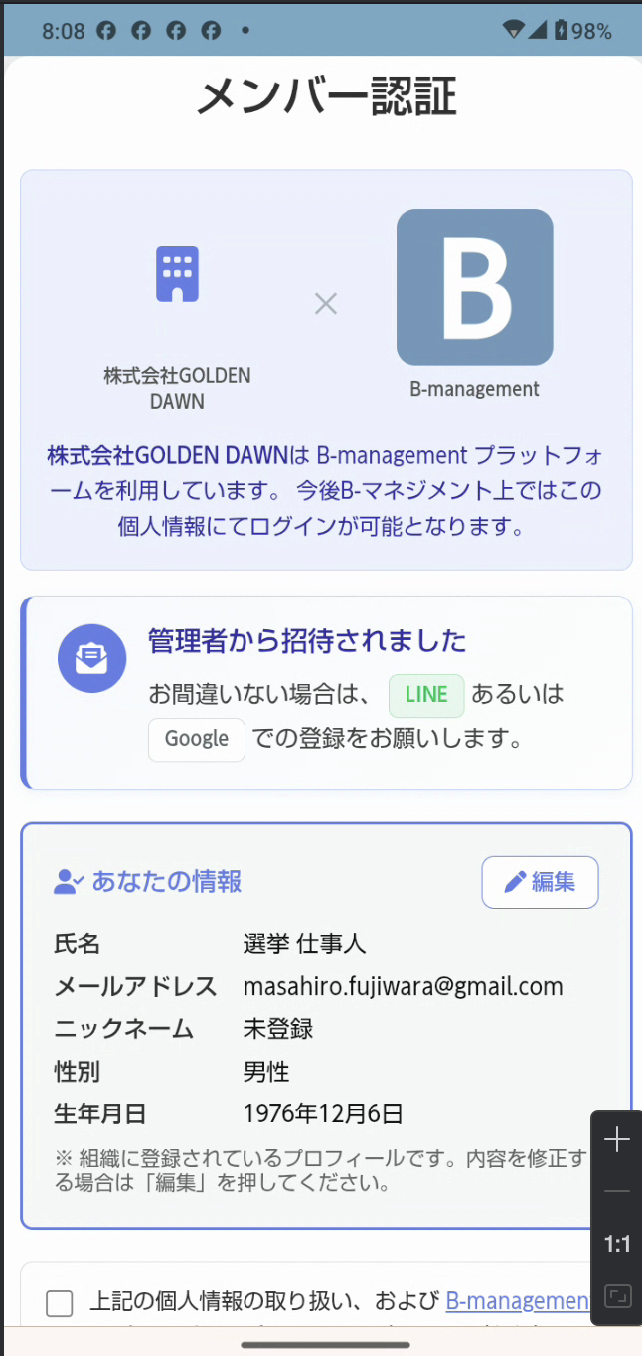
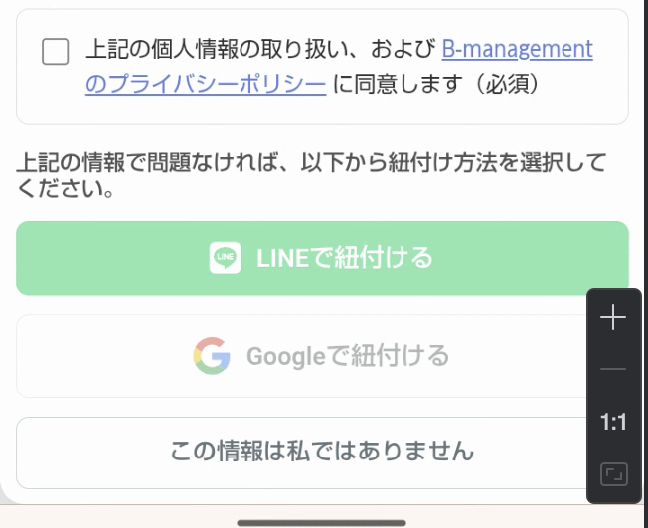
個人情報の取り扱いをチェック入れて
LINEかGoogleでログインする
紐つけが完了するとMy B-マネジメントアプリのダウンロード画面になる
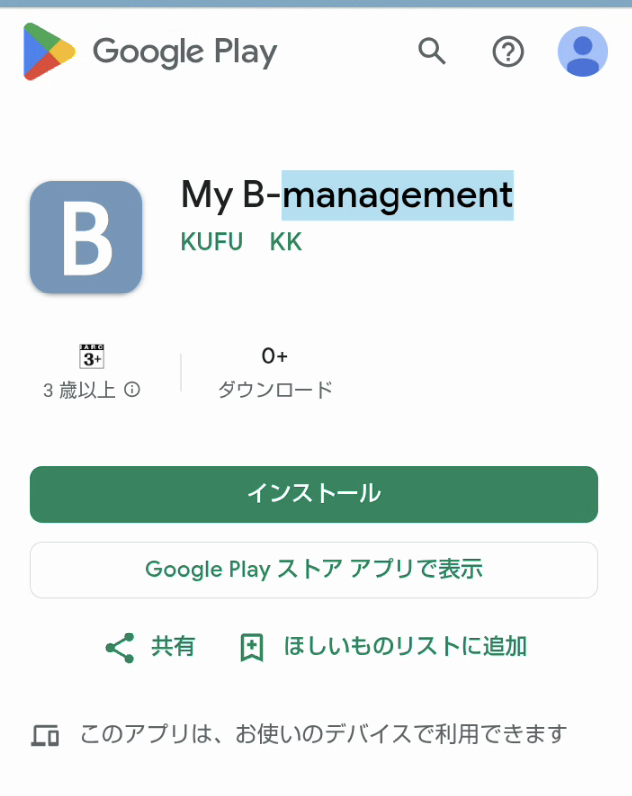
ダウンロードを完了させる
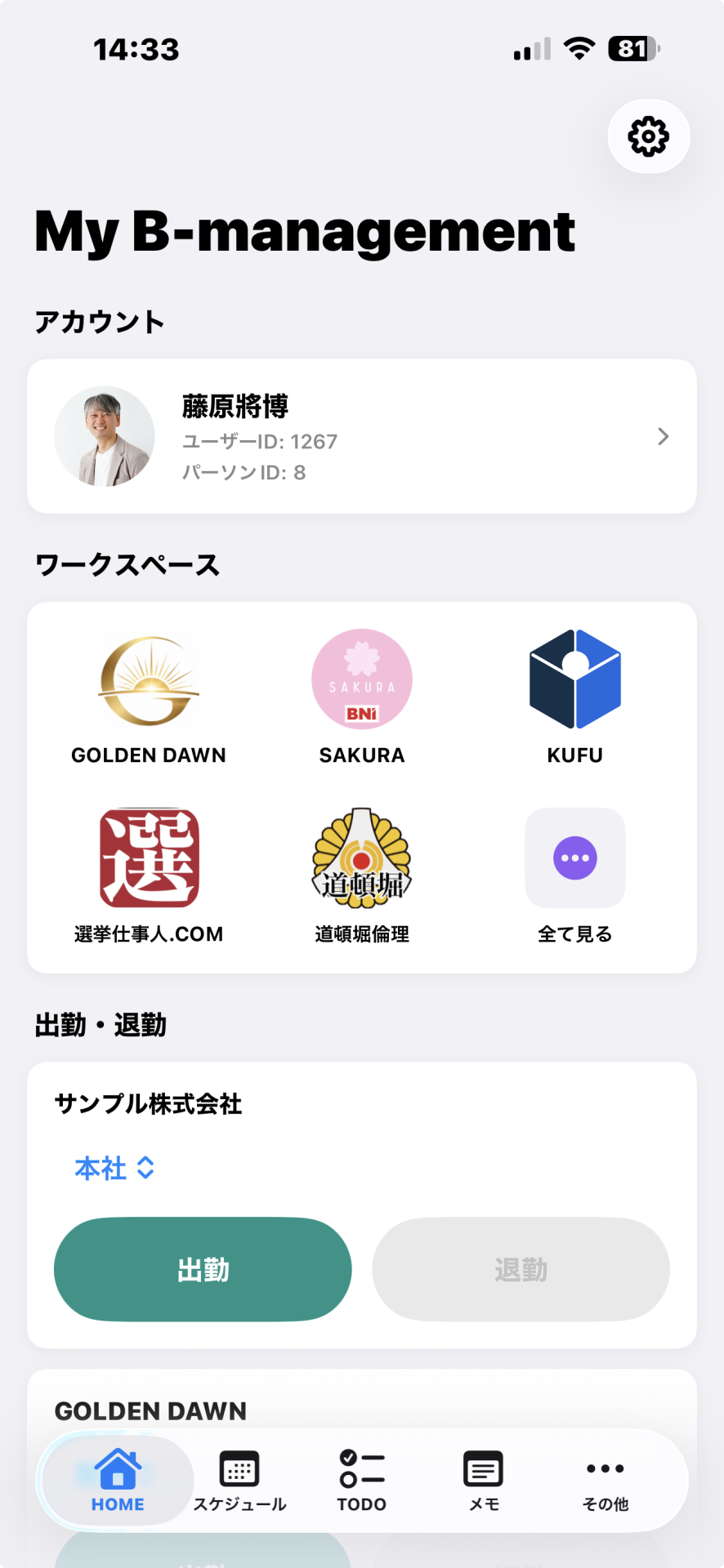
自分のIDとユーザ情報が出てくれば成功
打刻(出勤・退勤)
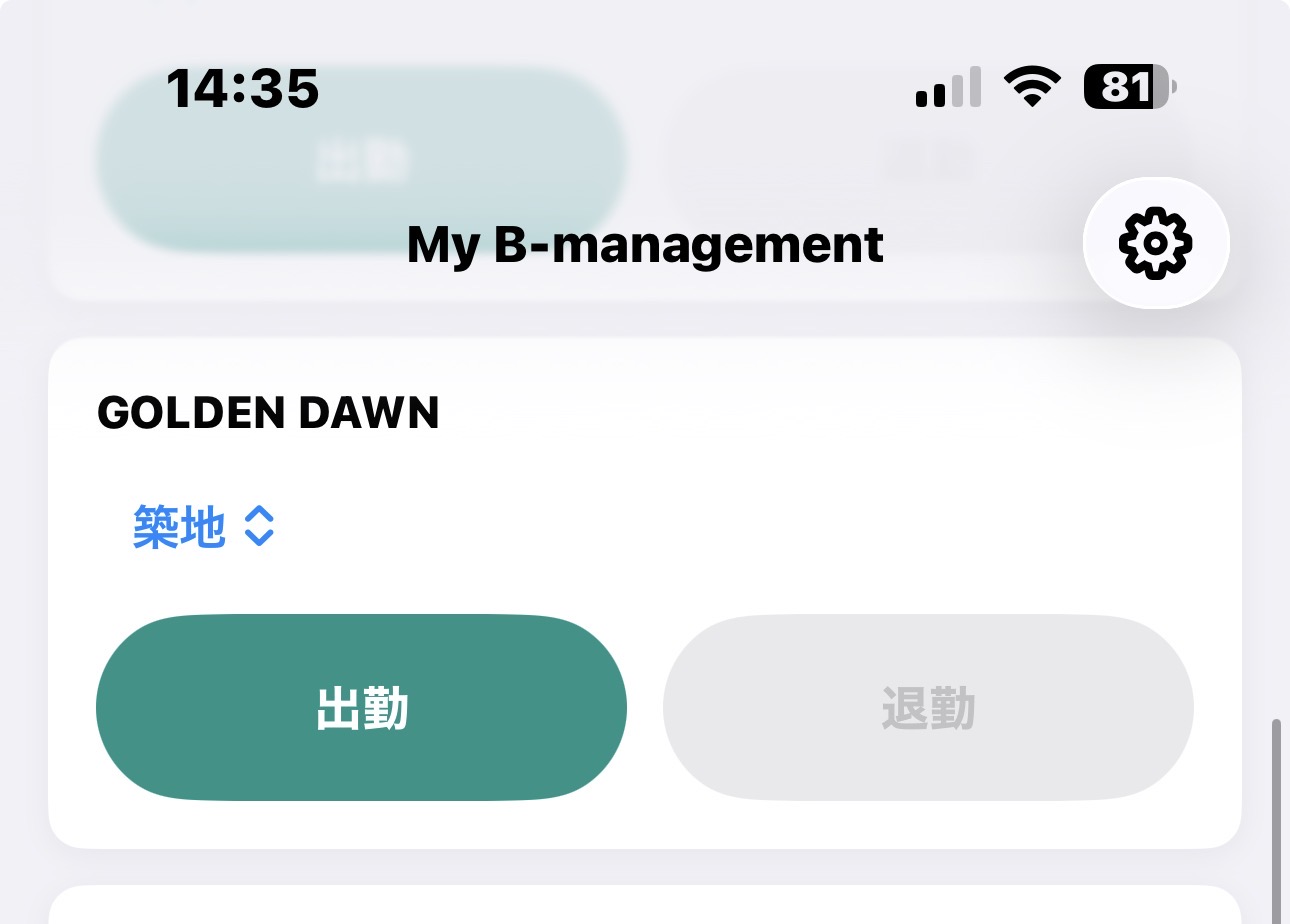
My B-managementのTOPページの出勤ボタンから押します。
業務報告書を出す
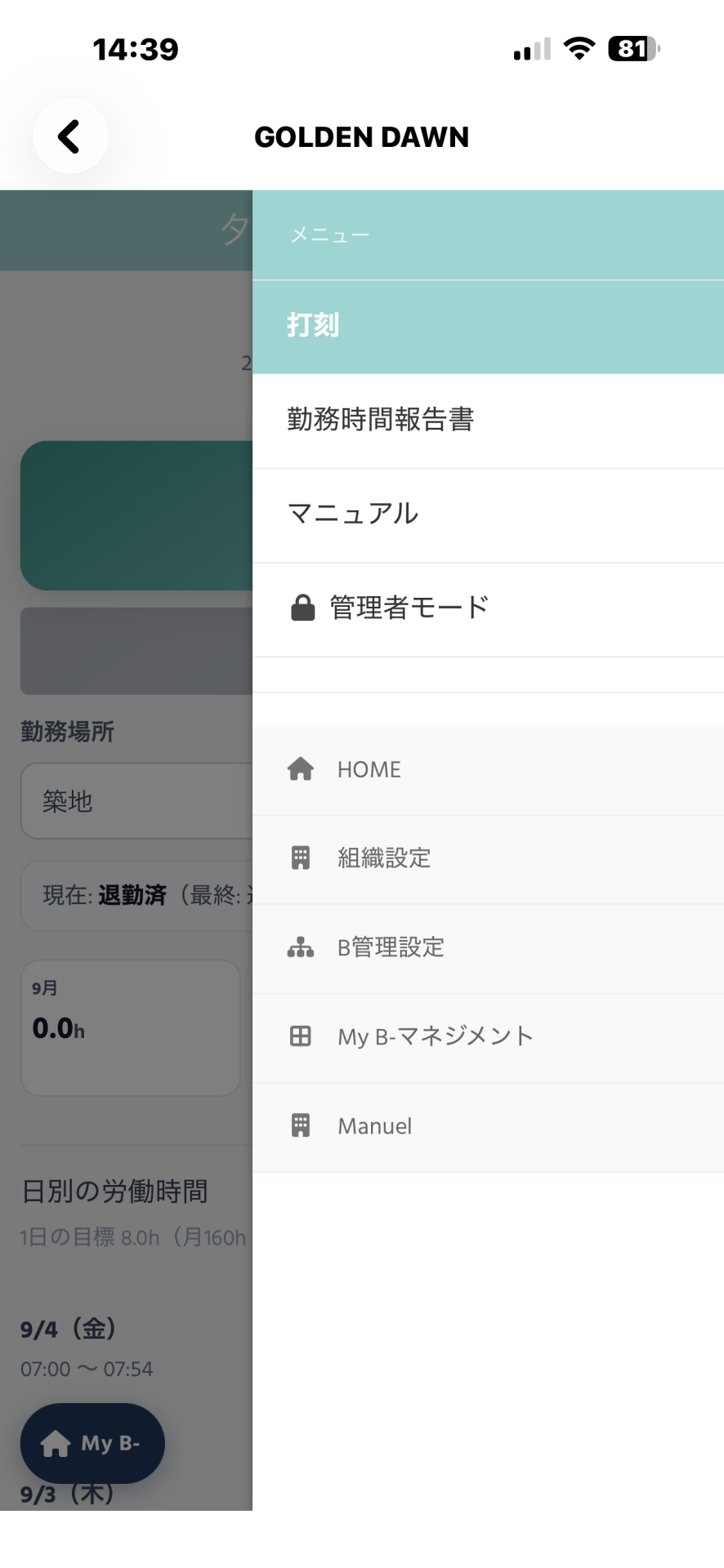
ワークスペース ゴールデンドーン をクリック
タイムカードのアプリを開きます
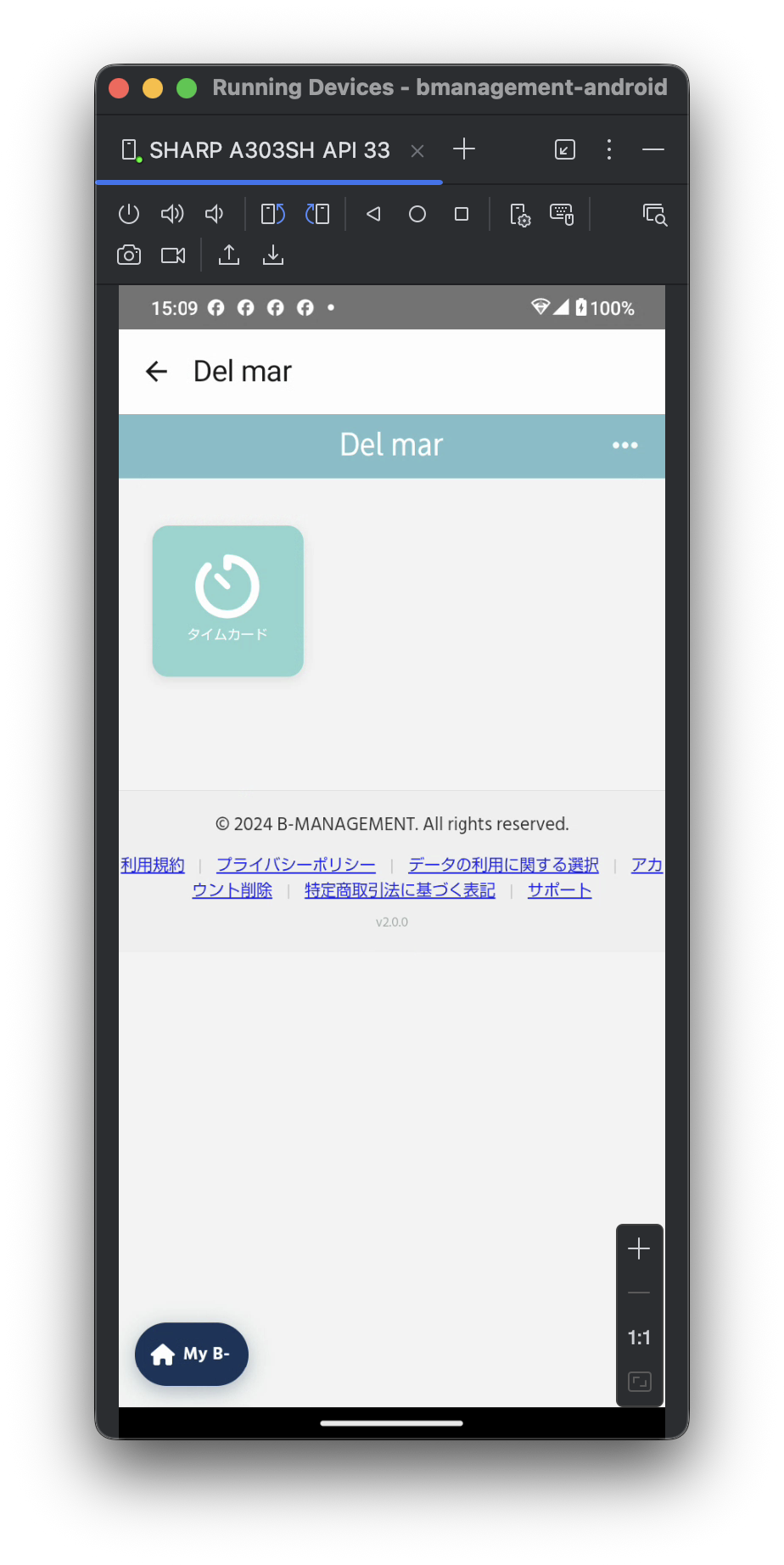
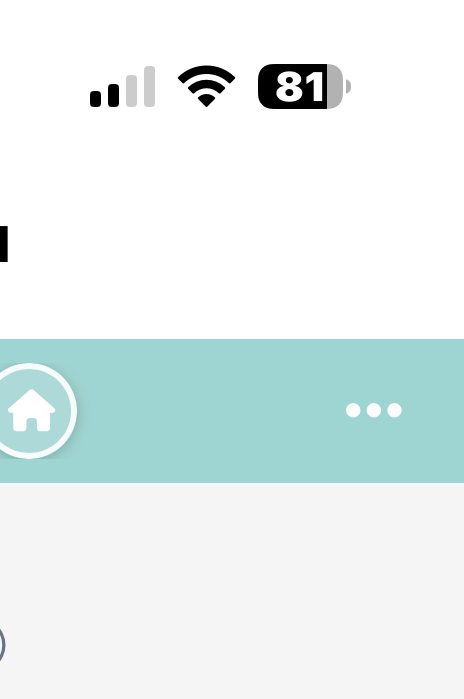
3点リーダをクリック
業務時間報告書をクリック
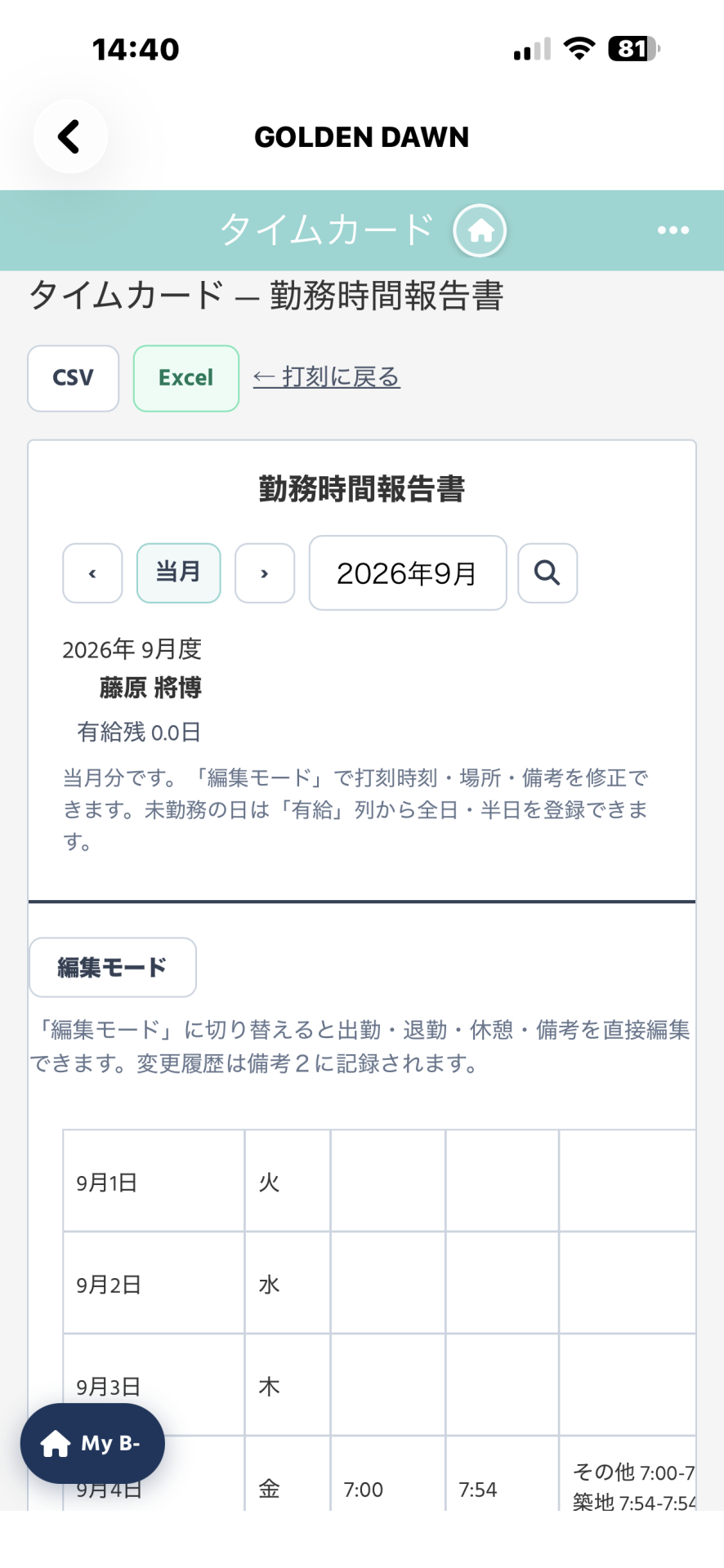
勤務時間に間違いがなければ
自宅勤務の場合
打刻の仕方
B-マネジメントのアプリを開く

打刻を押す
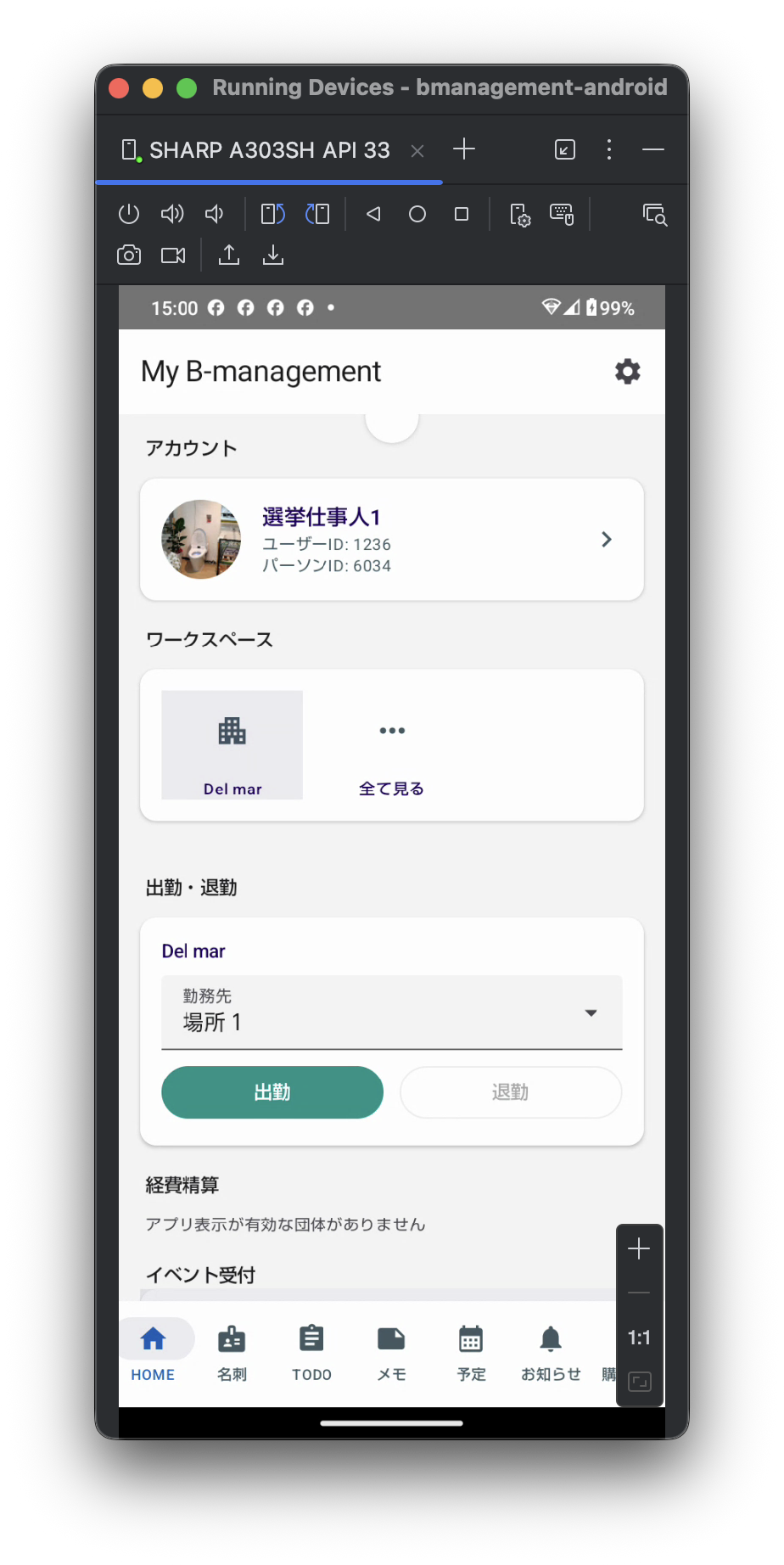
出勤ボタンはここにも出ます
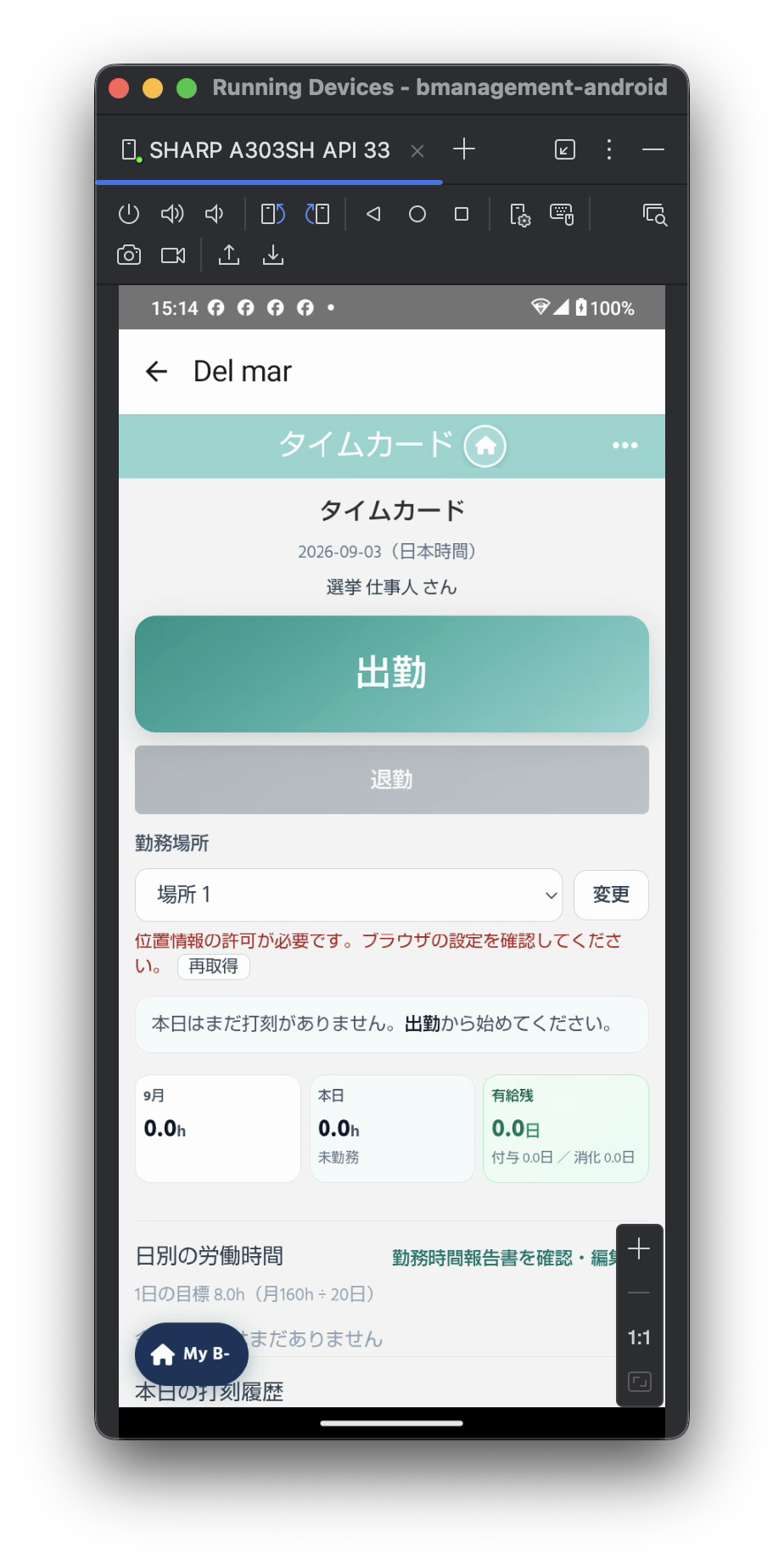
退勤の場合は、退勤を押してください。
打刻から報告まで
アプリの開き方は、同じフォルダの「打刻の仕方」を見てください。
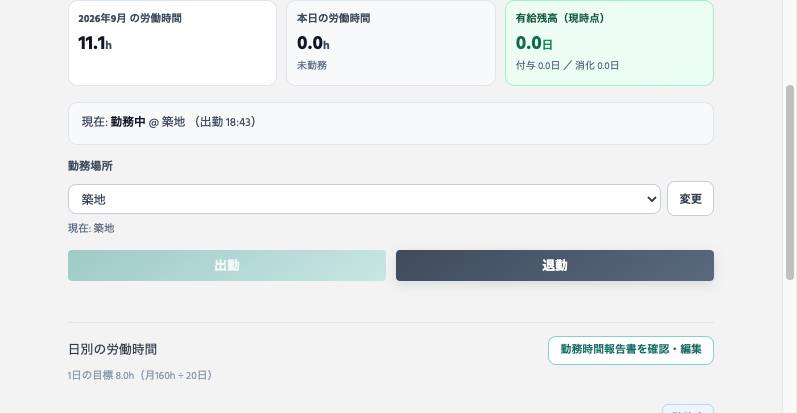
- タイムカードを開く。名前の下に、その日のボタンが出ます。
- 勤務場所を選んで「変更」を押す。
- 仕事を始めるときは 出勤、終わるときは 退勤 を押す。押せるほうが大きく濃い色になります。
- 勤務時間報告書を確認・編集 を開く。
- 月の内容を確認して 提出 を押す。提出すると確定され、設定された送信先へ通知されます。
- 確定したあとは自分では直せません。管理者に解除を依頼してください。
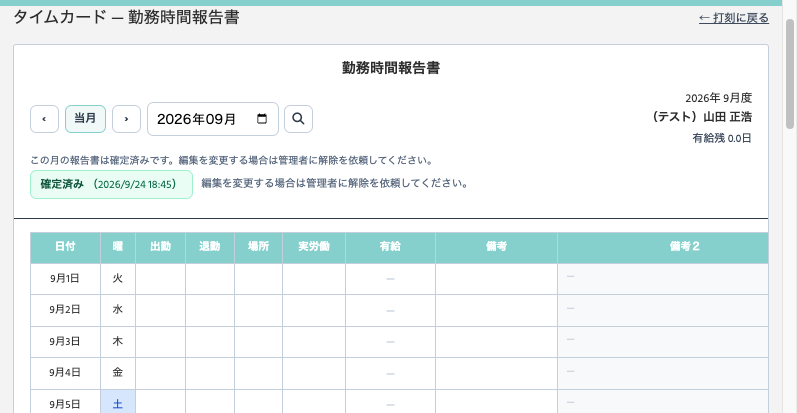
下は、提出したあとの勤務時間報告書です。右上に有給残、表に出勤・退勤・場所・有給・備考があります。
打刻時間が間違ったとき
確定する前に直します。
- タイムカードから 勤務時間報告書を確認・編集 を開く。
- 編集モード を押す。
- その日の出勤・退勤を直す。
9は 9:00、930は 9:30 になります。場所が違うときも、その日の場所を直します。 - 変更を保存 を押す。
直した内容は 備考2 に履歴として残ります。備考2は自分で書き換えません。
提出して確定したあとは、編集モードも提出も出ません。下の画面のように「確定済み」となり、管理者に解除を依頼してください。
有給の記録
有給で休む日は、打刻しません。勤務時間報告書の 有給 列で登録します。確定前だけ押せます。
- 一日休むとき: 全日
- 半日だけ休むとき: 働いた時間は出勤・退勤を打ち、有給列で 半日
有給を押すと残日数が減ります。間違えたときは、表示の × で解除できます。提出前までに行ってください。
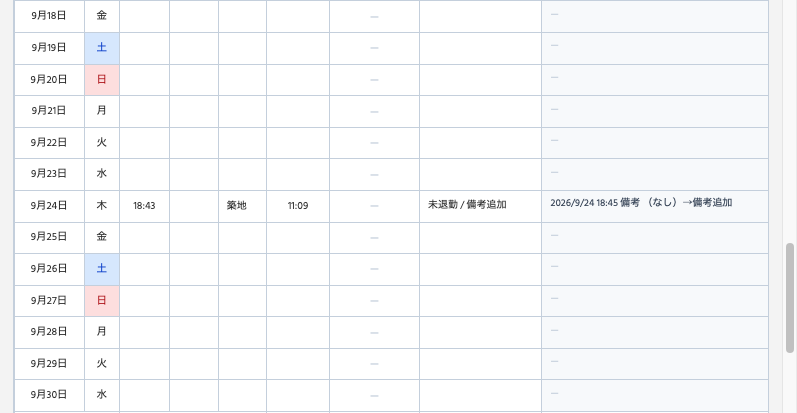
下の表の有給列が「—」なのは、この月が確定済みで、もう押せない状態です。確定前は、休む日に「全日」「半日」が出ます。
夏季休暇・年末年始休暇
会社の休暇です。有給ではありません。
- 打刻しない。
- 有給の「全日」「半日」は押さない。押すと残日数が減ります。
- 確定前に 編集モード を開き、その日の 備考 に次のどちらかを書く。
-夏季休暇
-年末年始休暇 - 変更を保存 を押す。
この2つの言葉は、有給の消化に数えません。
残有給日数の確認
次の2か所に、いまの残日数が出ます。
- タイムカードを開いた画面の 有給残高(現時点)
- 勤務時間報告書の右上の 有給残
備考の使い方
備考 は、その日の事情を書く欄です。確定前に編集モードで入力し、変更を保存します。
次の言葉は、意味が決まっています。このまま書いてください。
| 書く言葉 | 意味 |
|---|---|
| 休憩時間なし | 休憩を取らなかった |
| 夏季休暇 | 会社の夏季休暇。有給ではない |
| 年末年始休暇 | 会社の年末年始休暇。有給ではない |
遅刻や早退の理由も、備考に書けます。
備考2 は、時刻や有給を直した履歴です。手で編集しません。下の9月24日では、備考に記入があり、右の備考2に「いつ、何を変えたか」が残っています。
休憩が取れなかったとき
勤務時間報告書の 備考 に 休憩時間なし と書いて、変更を保存してください。有給のボタンは押しません。
確定前の編集モードで書きます。確定したあとは管理者に解除を依頼してください。
自宅勤務の打刻
- 出勤の前に、勤務場所で 自宅 を選ぶ。
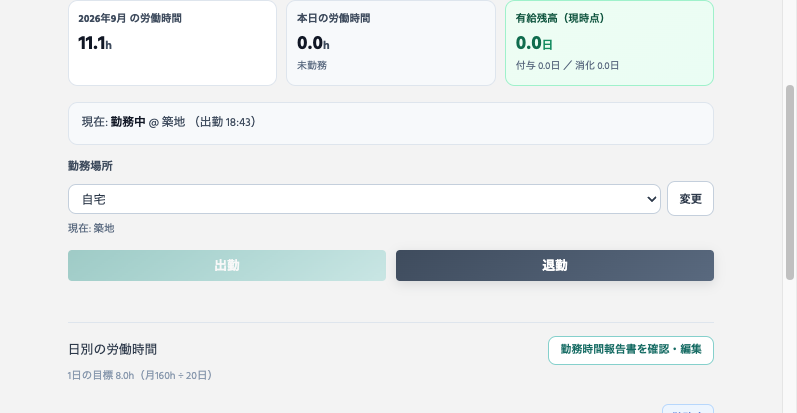
- 変更 を押す。押すまで、場所は切り替わりません。
- 出勤 を押す。
- 終わったら 退勤 を押す。
下は「自宅」を選んだ直後です。まだ「変更」を押していないので、現在の場所は築地のままです。選んだあとに「変更」を押してください。
一覧に「自宅」が無いときは、打刻せずに管理者へ連絡してください。
勤務先を移動したとき
同じ日に場所が変わるときは、場所ごとに打刻を分けます。
- 移動する前の場所で 退勤 を押す。
- 勤務場所を、次の場所(築地、神宮、のぞみ亭、自宅、その他など)に変える。
- 変更 を押す。
- 移動先で 出勤 を押す。
- その場所の仕事が終わったら 退勤 を押す。
打ち忘れたときは、確定前に勤務時間報告書の編集モードで、時刻と場所を直して保存します。
所属する勤務先そのものが変わるときは、自分で場所を増やさず、管理者に連絡してください。